
في هذا الدليل ستتعلمين طريقة إنشاء ورفع دورتك المسجلة داخل منصة شي ليرن خطوة بخطوة بطريقة بسيطة وواضحة، بداية من إنشاء الدورة وحتى إرسالها للمراجعة والنشر.
 قبل أن تبدأي #
قبل البدء برفع دورتك، يفضّل تجهيز هذه العناصر مسبقًا لتسهيل عملية الإعداد:
الفيديوهات الخاصة بالدورة
يفضّل أن تكون الفيديوهات:
- مرتبة بحسب ترتيب الدروس
- بأسماء واضحة
- بجودة وصوت مناسبين
صورة الدورة
جهزي صورة واضحة تعبّر عن محتوى الدورة بشكل بسيط ومرتب.
وصف الدورة
يفضّل تجهيز:
- عنوان الدورة
- وصف مختصر
- ما الذي ستتعلمه المتدربة
- الفئة المناسبة للدورة
الملفات والمرفقات (إن وجدت)
مثل:
- ملفات PDF
- أوراق عمل
- قوالب
- روابط إضافية
خطوات رفع الدورة: #
1 — الدخول إلى لوحة المدربة #
من داخل حسابك في شي ليرن، توجهي إلى لوحة المدربة الخاصة بكِ، ثم من القائمة الجانبية اضغطي على: “إضافة دورة جديدة”
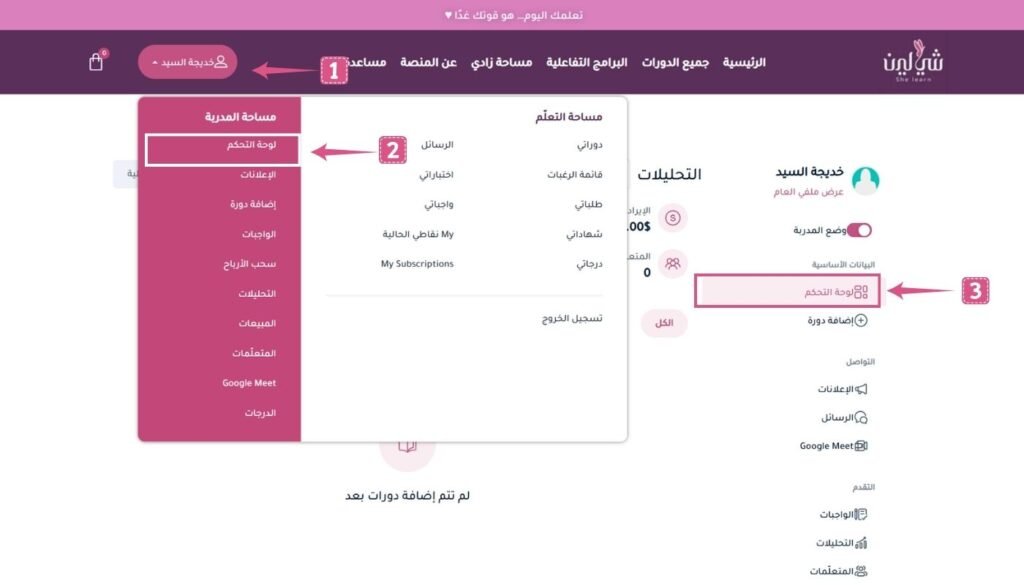
من هنا ستبدأين بإنشاء دورة جديدة وإعداد جميع تفاصيلها داخل المنصة.
تأكدي أنكِ تستخدمين حساب المدربة وليس حساب المتعلمة حتى تظهر لكِ أدوات إنشاء الدورات بشكل صحيح.
2 — إدخال معلومات الدورة الأساسية #
بعد إنشاء دورة جديدة، ستظهر لكِ صفحة معلومات الدورة الأساسية.
في هذه المرحلة ستقومين بإضافة البيانات الرئيسية التي ستظهر للمتعلمات داخل صفحة الدورة.
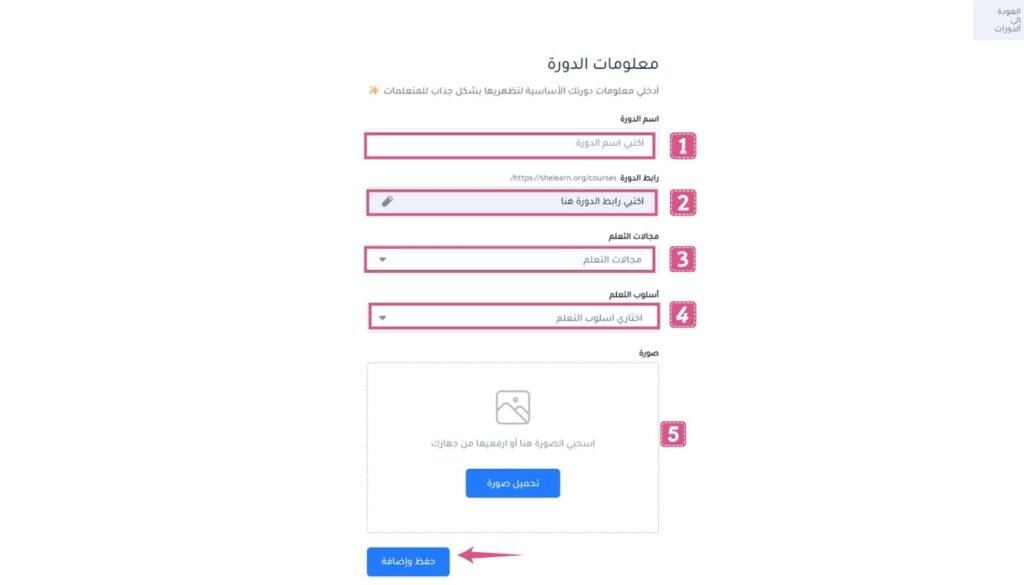
قومي بتعبئة البيانات التالية:
① اسم الدورة
اكتبي عنوانًا واضحًا ومباشرًا يعبّر عن محتوى الدورة بشكل سهل وجذاب.
② رابط الدورة
يُستخدم لإنشاء رابط مخصص للدورة داخل المنصة.
يفضّل: أن يكون قصيرًا، باللغة الإنجليزية، بدون مسافات، وسهل التذكر
مثال: child-education
③ مجالات التعلم
اختاري المجال الأقرب لمحتوى دورتك حتى تظهر للمتعلمات ضمن التصنيفات المناسبة.
④ أسلوب التعلم
حددي نوع تجربة التعلم المناسبة للدورة، مثل:
- دورة مسجلة
- برنامج تفاعلي
- لقاء مباشر
أو غيرها بحسب الخيارات المتاحة.
⑤ صورة الدورة
ارفعي صورة واضحة تعبّر عن موضوع الدورة بشكل بسيط ومرتب.
يفضّل استخدام صورة: بجودة جيدة، مريحة بصريًا، تعبّر عن محتوى الدورة بشكل واضح
بعد الانتهاء اضغطي على زر: “حفظ وإضافة” للانتقال إلى إعداد محتوى الدورة والدروس.
حاولي اختيار عنوان وصورة واضحين منذ البداية، لأنهما أول ما تراه المتعلمة عند تصفح الدورات داخل المنصة.
3 — إنشاء قسم جديد وإضافة الدروس #
بعد حفظ معلومات الدورة، ستنتقلين إلى صفحة “محتوى الدورة”.
من هنا يمكنكِ تنظيم الدروس وترتيب محتوى الدورة بطريقة واضحة للمتعلمات.
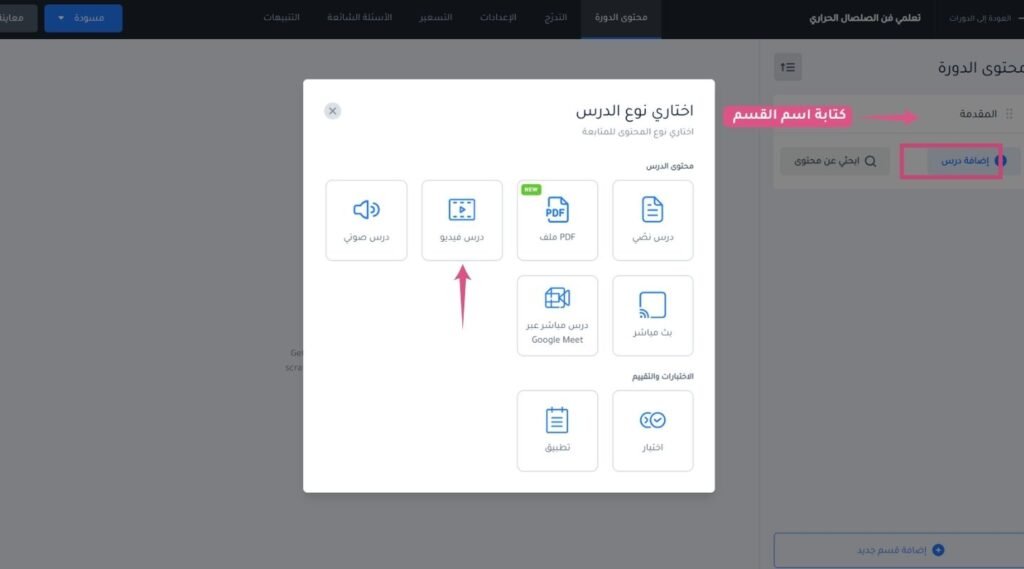
ابدئي أولًا بإنشاء قسم جديد
يفضّل تقسيم الدورة إلى أقسام مرتبة بحسب الموضوعات أو مراحل التعلم.
أمثلة:
- المقدمة
- أساسيات الدورة
- التطبيق العملي
- الخاتمة
هذا يساعد المتعلمة على متابعة المحتوى بسهولة ويجعل شكل الدورة أكثر تنظيمًا.
بعد إنشاء القسم اضغطي على: “إضافة درس”
ثم اختاري: “درس فيديو”
لماذا نستخدم درس فيديو؟
لأن الدروس المسجلة بالفيديو هي الشكل الأساسي والأكثر استخدامًا داخل المنصة، وتساعد المتعلمات على متابعة الشرح بطريقة سهلة وواضحة.
حاولي ترتيب الدروس بنفس التسلسل الذي تريدين أن تشاهده المتعلمة، لأن ترتيب الدروس سيظهر لهن بنفس الشكل داخل الدورة.
4 — إعداد بيانات الدرس وإضافة الفيديو #
بعد إنشاء الدرس، ستظهر لكِ صفحة إعداد محتوى الدرس.
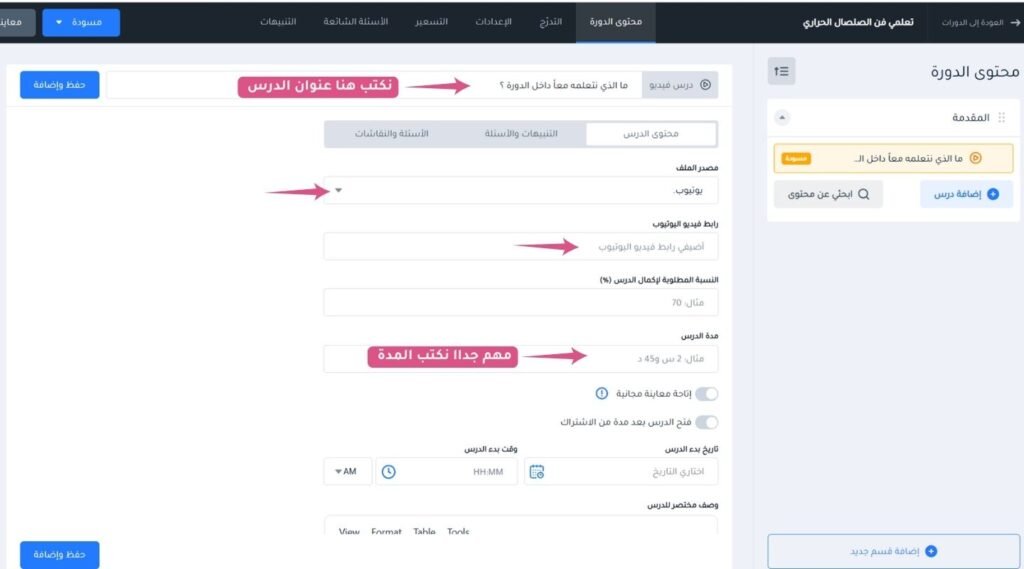
من هنا يمكنكِ إضافة عنوان الدرس وربط الفيديو الخاص به داخل الدورة.
ابدئي أولًا بإضافة عنوان الدرس:
اختاري اسمًا واضحًا يعبّر عن محتوى الدرس بشكل مباشر، ليسهل على المتعلمات متابعة ترتيب الدروس داخل الدورة.
اختيار مصدر الفيديو
يمكنكِ رفع الدرس بعدة طرق مثل:
- يوتيوب
- Vimeo
- رابط خارجي
- أو تضمين فيديو
في هذا الدليل سنستخدم: “يوتيوب”
وهو الخيار الأكثر استخدامًا وأسهل في الإدارة.
إضافة رابط الفيديو
بعد اختيار مصدر الفيديو، قومي بلصق رابط الفيديو الخاص بالدرس داخل الحقل المخصص.
مدة الدرس
أضيفي مدة الدرس بشكل تقريبي حتى تظهر للمتعلمات أثناء تصفح محتوى الدورة.
مثال:
- 10 دقائق
- 25 دقيقة
- ساعة و15 دقيقة
المعاينة المجانية (اختيارية)
يمكنكِ تفعيل خيار: “إتاحة معاينة مجانية” إذا كنتِ ترغبين بالسماح للزائرات بمشاهدة هذا الدرس قبل الاشتراك بالدورة.
يفضّل عادة تفعيل المعاينة: للمقدمة أو أول درس تعريفي
وصف مختصر للدرس
يمكنكِ كتابة وصف بسيط يوضّح ما الذي ستتعلمه المتدربة داخل هذا الدرس
بعد إضافة درس الفيديو، يمكنكِ استكمال إعدادات الدرس وإضافة أي محتوى أو عناصر إضافية تساعد المتعلمات أثناء التعلم.
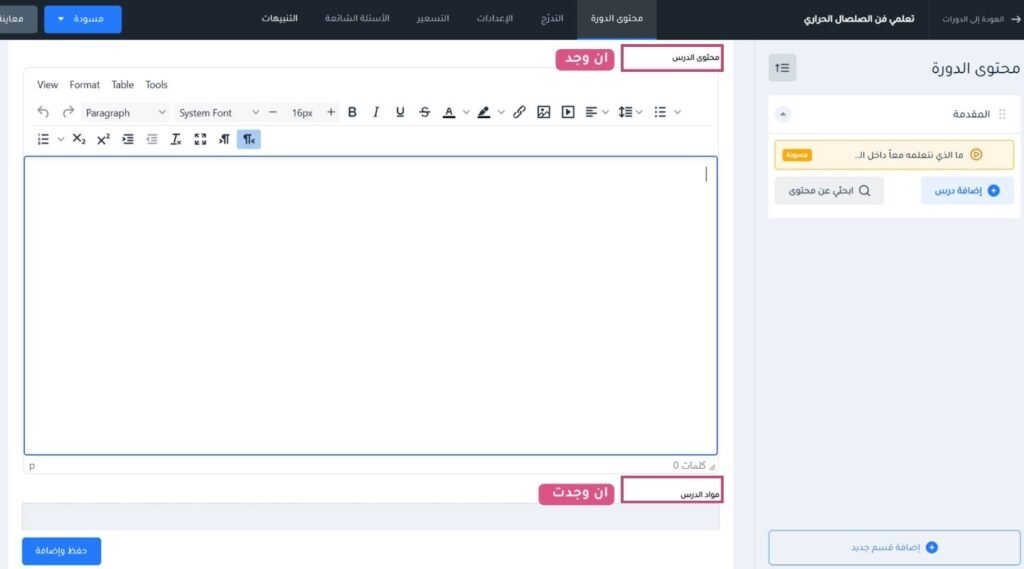
محتوى الدرس
يمكنكِ داخل هذا القسم كتابة:
- شرح مختصر للدرس
- ملاحظات مهمة
- روابط إضافية
- أو أي توضيحات مرتبطة بالمحتوى
ليس من الضروري كتابة وصف طويل، ويكفي أحيانًا إضافة نقاط بسيطة توضّح ما الذي ستتعلمه المتدربة داخل هذا الدرس.
مواد الدرس والمرفقات
يمكنكِ إضافة ملفات خاصة بالدرس مثل:
- ملفات PDF
- أوراق العمل
- الصور
- القوالب
- أو أي ملفات مساعدة مرتبطة بالمحتوى
يمكن رفع الملفات: بالسحب والإفلات أو عبر تحميلها مباشرة من جهازكِ
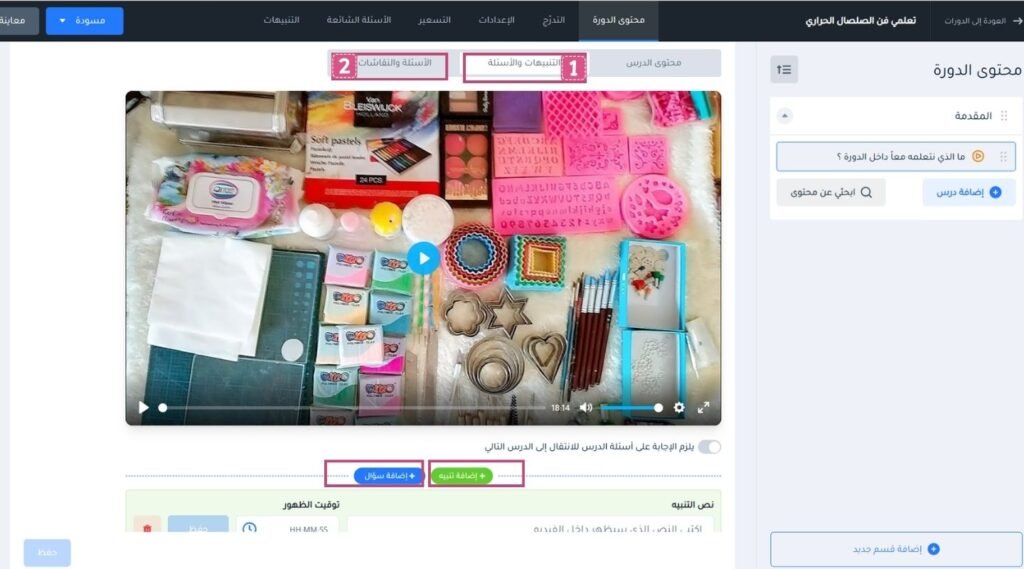
التنبيهات والأسئلة
هذا القسم اختياري، ويمكن استخدامه إذا كنتِ ترغبين بإضافة:
تنبيهات مهمة للمتدربات أو أسئلة مرتبطة بالدرس نفسه
مثل: ملاحظات قبل التطبيق، تنبيه مهم أثناء المشاهدة، أو سؤال قصير للتفاعل
قسم الأسئلة والنقاشات
تظهر الأسئلة التي يتم إضافتها هنا داخل قسم: “الأسئلة الشائعة” الخاص بالدورة نفسها.
ويمكن استخدامه للإجابة عن الاستفسارات المتكررة أو توضيح بعض النقاط المهمة للمتعلمات.
بعد الانتهاء اضغطي على: “حفظ” لحفظ الدرس داخل محتوى الدورة.
بعد الانتهاء من إعداد أول درس، يمكنكِ تكرار نفس الخطوات لإضافة بقية الدروس وتنظيم محتوى الدورة بالكامل بنفس الطريقة.
 5 — إعدادات الدورة العامة #
بعد الانتهاء من إضافة محتوى الدورة والدروس، يمكنكِ الانتقال إلى قسم: “الإعدادات”
من هنا ستقومين بإعداد المعلومات العامة الخاصة بالدورة والتي ستظهر للمتعلمات داخل صفحة الدورة بالمنصة.
تحتوي إعدادات الدورة على عدة أقسام رئيسية:
 5.1 — البيانات الأساسية للدورة #
من خلال قسم “البيانات الأساسية” يمكنكِ استكمال المعلومات التعريفية الخاصة بالدورة والتي ستظهر للمتعلمات داخل صفحة الدورة بالمنصة.
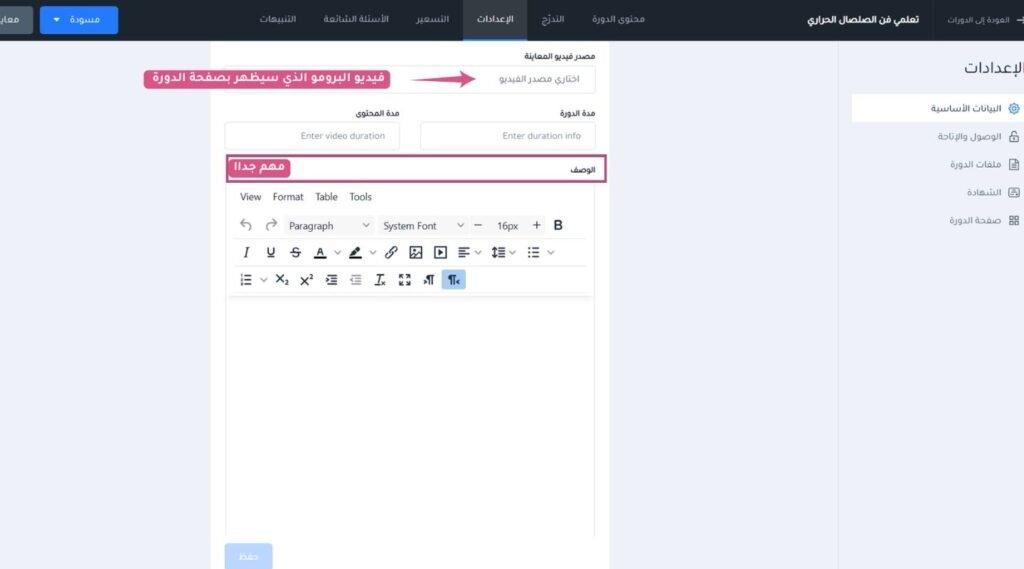
وصف الدورة:
يُستخدم هذا القسم لكتابة وصف تفصيلي يوضّح:
- فكرة الدورة
- ما الذي ستتعلمه المتدربة
- الفئة المناسبة لها
- وطريقة الاستفادة من المحتوى
حاولي أن يكون الوصف: واضحًا، مرتبًا، وسهل القراءة
لأن وصف الدورة يساعد المتعلمات على فهم قيمة المحتوى قبل الاشتراك.
محتوى الدورة:
يمكنكِ هنا توضيح العناصر التي تتضمنها الدورة
مثال :
- دروس فيديو منظمة
- تمارين وتطبيقات عملية
- ملفات مساعدة قابلة للتحميل
- مساحة لطرح الأسئلة والنقاش
هذا القسم يساعد المتعلمة على معرفة طبيعة تجربة التعلم داخل الدورة بشكل أوضح.
الوصف المختصر:
الوصف المختصر هو النص الذي يظهر غالبًا داخل: بطاقات الدورات وأقسام عرض الدورات داخل المنصة
لذلك يفضّل أن يكون:
- قصيرًا
- واضحًا
- ويعبّر بسرعة عن فكرة الدورة
متطلبات الدورة:
يمكن استخدام هذا القسم إذا كانت الدورة تحتاج إلى: أدوات معينة، معرفة مسبقة، أو متطلبات خاصة قبل البدء
في أغلب الدورات لا يكون هذا القسم ضروريًا، ويمكن تركه فارغًا إذا لم توجد متطلبات محددة.
هذه الدورة مناسبة لـ:
يمكنكِ استخدام هذا القسم لتوضيح الفئة المناسبة لهذه الدورة، مثل:
- الأمهات
- المبتدئات
- المهتمات بمجال معين
- أو أي فئة تستفيد من محتوى الدورة بشكل أكبر
هذا يساعد المتعلمات على معرفة ما إذا كانت الدورة مناسبة لاحتياجاتهن قبل الاشتراك.
فتح الدروس بالترتيب:
عند تفعيل هذا الخيار، ستتمكن المتعلمة من مشاهدة الدروس بشكل متسلسل، بحيث يتم فتح كل درس بعد إكمال الدرس السابق.
هذا الخيار مناسب غالبًا للدورات:
التعليمية المتدرجة أو التي تعتمد على بناء المهارة خطوة بخطوة
أما إذا كانت الدروس مستقلة عن بعضها، فيمكن ترك هذا الخيار مغلقًا.
معلومات إضافية:
باقي الإعدادات داخل هذا القسم تكون مجهزة مسبقًا بما يناسب الدورات المسجلة داخل المنصة، لذلك غالبًا لن تحتاجي إلى تعديلها.
بعد الانتهاء اضغطي على: “حفظ” لحفظ التعديلات الخاصة بالبيانات الأساسية للدورة.
كلما كانت بيانات الدورة واضحة ومنظمة، أصبحت تجربة المتعلمة أسهل وأكثر راحة أثناء تصفح الدورة واتخاذ قرار الاشتراك.
5.2 — الوصول والإتاحة #
من خلال هذا القسم يمكنكِ التحكم في طريقة ظهور الدورة وإتاحتها للمتعلمات داخل المنصة.
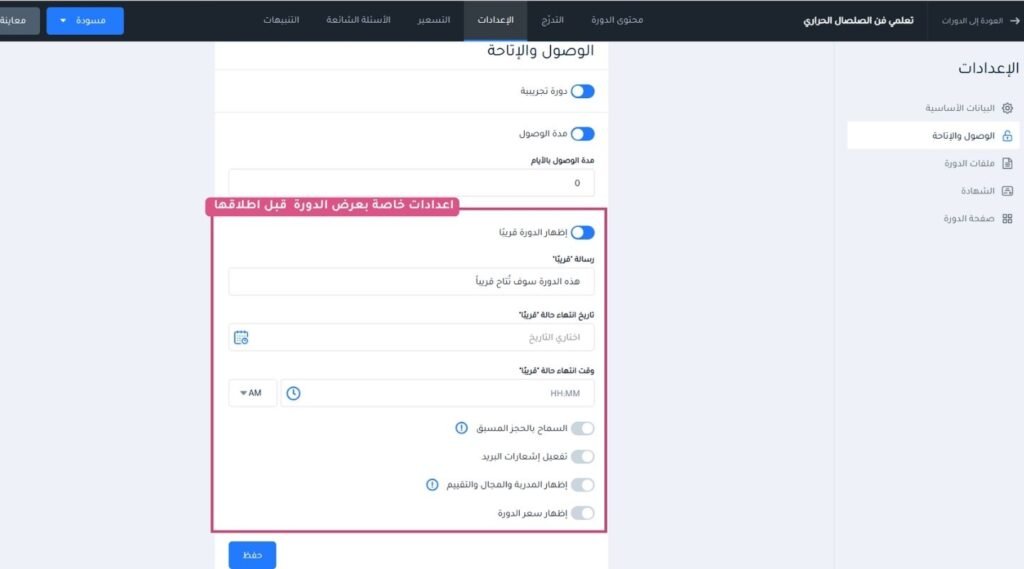
دورة تجريبية:
يمكن تفعيل هذا الخيار إذا كنتِ ترغبين بجعل الدورة مجانية بالكامل كتجربة أو محتوى مفتوح للزائرات.
في أغلب الدورات المدفوعة لا يتم تفعيل هذا الخيار.
مدة الوصول:
يمكنكِ تحديد مدة وصول المتعلمة إلى الدورة بعد الاشتراك.
إذا كانت دورتكِ بنظام: وصول دائم فلا تحتاجين غالبًا إلى تعديل هذا القسم.
إظهار الدورة قريبًا:
يُستخدم هذا الخيار إذا كنتِ ترغبين بعرض الدورة داخل المنصة قبل فتح التسجيل الرسمي.
مثل: عرض صفحة الدورة مسبقًا أو استقبال المهتمات قبل الإطلاق، ويمكنكِ فيها إضافة:رسالة مخصصة وتاريخ فتح الدورة
إذا كانت الدورة جاهزة للنشر مباشرة، يمكنكِ تجاهل هذا القسم
جميع البيانات التى تليها هي خاصة بالحجز المسبق وهي:
1- الحجز المسبق
يمكن استخدامه للسماح بالتسجيل في الدورة قبل موعد الإطلاق الرسمي، وغالبًا لا يُستخدم في الدورات المسجلة الجاهزة
2- إشعارات البريد
عند تفعيل هذا الخيار، يمكن إرسال إشعارات مرتبطة بالدورة للمتعلمات عبر البريد الإلكتروني
3- إظهار بيانات الدورة
يمكنكِ التحكم في بعض العناصر الظاهرة داخل صفحة الدورة مثل:
- بيانات المدربة
- المجال والتقييم
- وسعر الدورة
بعد الانتهاء اضغطي على “حفظ” لحفظ إعدادات الوصول والإتاحة الخاصة بالدورة.
5.3 — ملفات الدورة #
يمكنكِ من خلال هذا القسم إضافة الملفات العامة الخاصة بالدورة بالكامل، والتي يمكن للمتعلمات الوصول إليها أثناء التعلم.
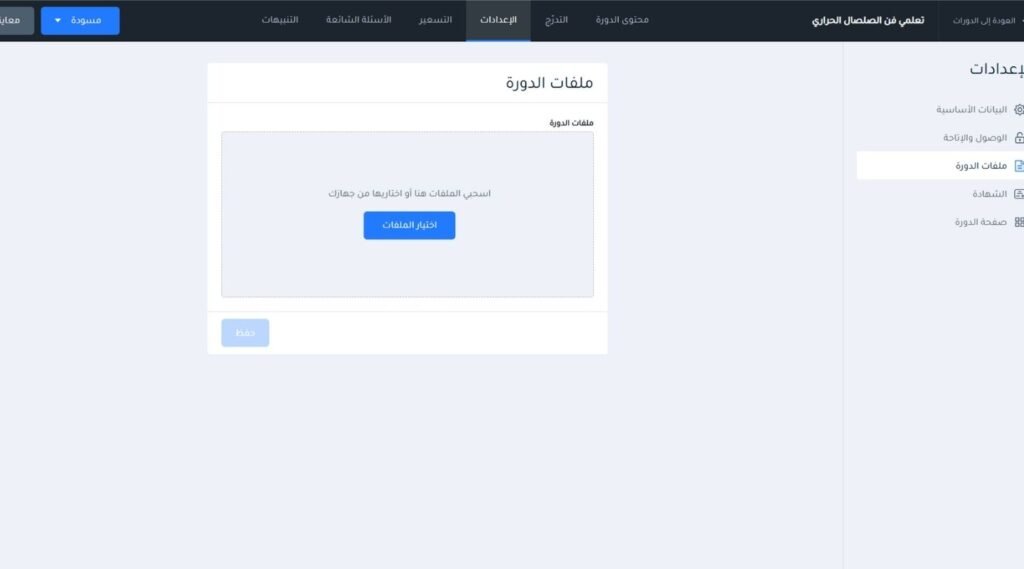
 ما الذي يمكن إضافته داخل ملفات الدورة؟ #
مثل:
- ملفات PDF
- أوراق العمل
- القوالب
- الملفات المساعدة
- أو أي مرفقات مرتبطة بالدورة بشكل عام
يمكن رفع الملفات: بالسحب والإفلات أو عبر اختيار الملفات مباشرة من جهازكِ
يفضّل استخدام هذا القسم للملفات العامة الخاصة بالدورة بالكامل، أما الملفات المرتبطة بدرس محدد فيفضّل إضافتها داخل: “مواد الدرس”الخاصة بكل درس.
بعد الانتهاء اضغطي على: “حفظ” لحفظ ملفات الدورة.
5.4 — الشهادة #
قسم الشهادة يكون مجهزًا مسبقًا داخل المنصة بما يناسب الدورات المسجلة، لذلك غالبًا لن تحتاجي إلى تعديل أي إعدادات داخله.
يمكنكِ الاكتفاء بمراجعته فقط وترك الإعدادات كما هي.
 5.5 — صفحة الدورة #
إعدادات صفحة الدورة تكون أيضًا مضبوطة مسبقًا بما يتناسب مع شكل عرض الدورات داخل المنصة.
لذلك لا تحتاجين غالبًا إلى إجراء أي تعديلات داخل هذا القسم.
يمكنكِ ترك الإعدادات الافتراضية كما هي والانتقال مباشرة إلى الخطوة التالية الخاصة بتسعير الدورة.
6 — تسعير الدورة #
بعد الانتهاء من إعداد محتوى الدورة وإعداداتها، يمكنكِ الانتقال إلى قسم: “التسعير”
من هنا ستقومين بتحديد سعر الدورة وطريقة عرضها للمتعلمات داخل المنصة.
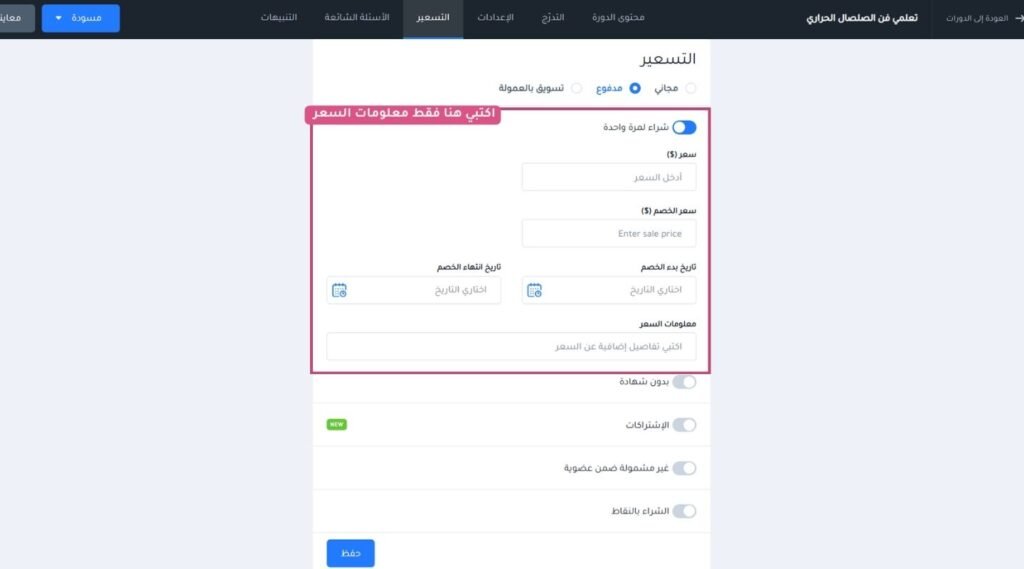
اختيار نوع الدورة:
يمكنكِ تحديد ما إذا كانت الدورة: مجانية أو مدفوعة
في أغلب الحالات سيتم اختيار: “مدفوعة” للدورات التعليمية الكاملة.
سعر الدورة:
قومي بإضافة السعر المناسب للدورة بحسب:
- قيمة المحتوى
- مدة الدورة
- والفئة المستهدفة
يفضّل اختيار سعر متوازن يعكس قيمة الدورة بشكل مناسب للمتعلمات.
سعر الخصم (اختياري):
إذا كنتِ ترغبين بتقديم خصم مؤقت على الدورة، يمكنكِ إضافة:
سعر الخصم وتحديد مدة بداية ونهاية الخصم
يمكنكِ ترك هذا القسم فارغًا إذا لم يكن هناك عرض أو تخفيض حالي.
معلومات السعر:
يمكنكِ كتابة ملاحظة قصيرة مرتبطة بالسعر إذا احتجتِ لذلك، مثل:
- تفاصيل العرض
- مدة الخصم
- أو أي توضيح إضافي للمتعلمات
بعد الانتهاء اضغطي على: “حفظ” لحفظ إعدادات التسعير الخاصة بالدورة.
يمكنكِ تعديل سعر الدورة أو إضافة خصومات جديدة لاحقًا بسهولة من لوحة المدربة متى احتجتِ لذلك
 7- الأسئلة الشائعة الخاصة بالدورة #
يمكنكِ من خلال هذا القسم إضافة الأسئلة والإجابات التي قد تحتاج المتعلمات إلى معرفتها قبل أو أثناء دراسة الدورة.
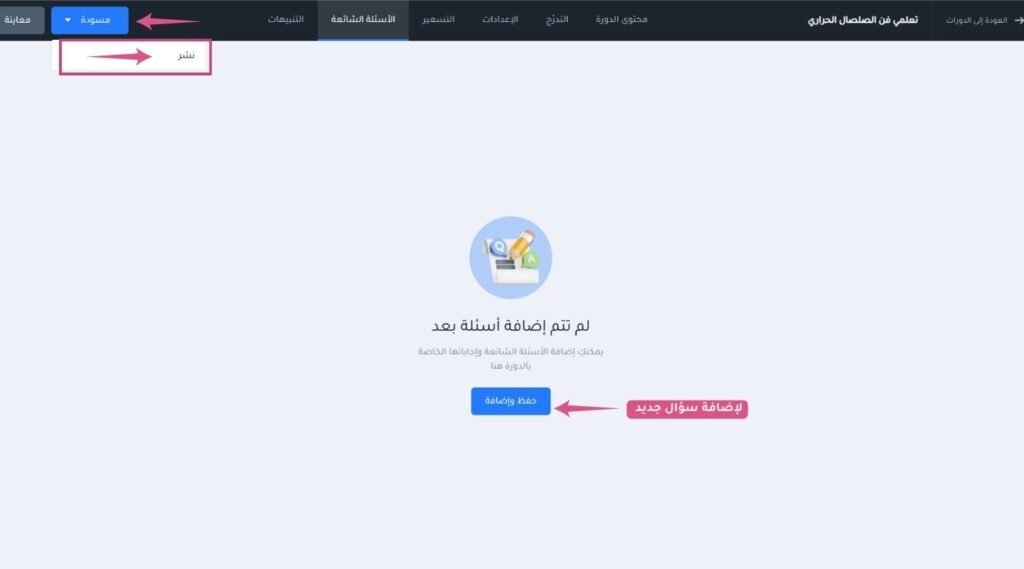
ما فائدة الأسئلة الشائعة؟
- تساعد الأسئلة الشائعة على:
- توضيح المعلومات المهمة للمتعلمات
- الإجابة عن الاستفسارات المتكررة
- وتسهيل تجربة الاشتراك والتعلّم داخل الدورة
مثل:
- هل الدورة مناسبة للمبتدئات؟
- هل توجد مرفقات؟
- هل يمكن مشاهدة الدورة من الهاتف؟
- هل الوصول للدورة دائم؟
يمكنكِ إضافة الأسئلة والإجابات الخاصة بدورتكِ بحسب طبيعة المحتوى واحتياجات المتعلمات.
التنبيهات الخاصة بالدورة:
يمكنكِ أيضًا من قسم: “التنبيهات” إضافة ملاحظات أو تنبيهات مهمة مرتبطة بالدورة أو بالمتعلمات.
مثل:
- تنبيه قبل البدء
- ملاحظات أثناء التطبيق
- أو أي توجيهات مهمة داخل الدورة
هذا القسم اختياري ويمكن استخدامه عند الحاجة فقط.
حفظ الدورة أو إرسالها للمراجعة:
بعد الانتهاء من جميع خطوات إعداد الدورة، يمكنكِ:
حفظ الدورة كمسودة إذا كنتِ ترغبين بالعودة لاحقًا لإكمال بعض التعديلات أو المراجعة.
أو الضغط على “نشر”
إذا كانت الدورة جاهزة بالكامل، سيتم إرسالها إلى فريق شي ليرن للمراجعة السريعة وذلك للتأكد من توافقها مع معايير الجودة وتجربة التعلم الخاصة بالمنصة .
وبذلك تكون دورتكِ جاهزة
بعد اعتماد الدورة، ستصبح متاحة للمتعلمات داخل المنصة، ويمكنكِ متابعة تسجيلات المتعلمات وإدارة دورتك بسهولة من لوحة المدربة الخاصة بكِ.
نتمنى لكِ تجربة تعليمية ممتعة ومليئة بالأثر داخل شي ليرن
لا تقلقي إذا لم تقومي بضبط جميع الإعدادات بالتفصيل من البداية، يمكنكِ دائمًا تعديل بيانات الدورة لاحقًا بسهولة من لوحة المدربة.


